
Baixe ChromeCacheView – Ferramenta Gratuita para Visualizar Cache do Chrome no Windows
Visão geral
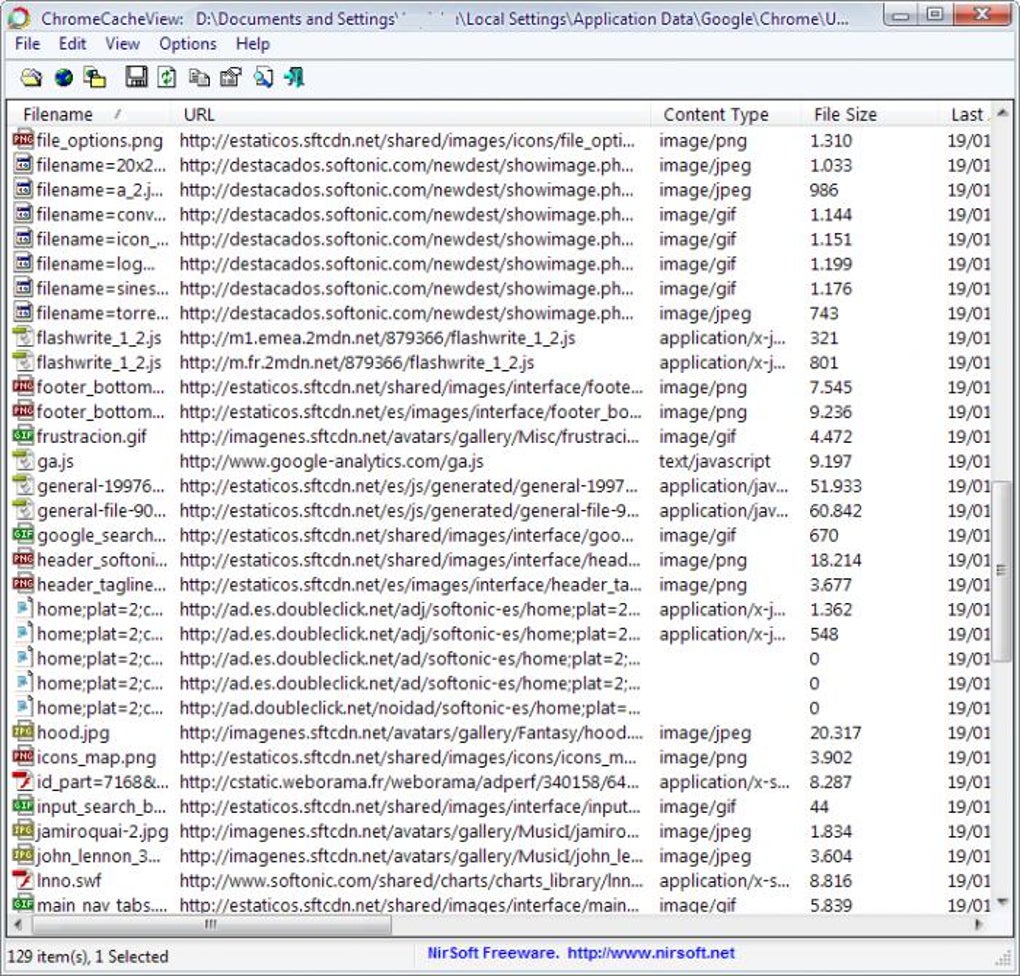
ChromeCacheView é um utilitário leve e gratuito desenvolvido pela NirSoft que permite aos usuários Windows inspecionar os arquivos de cache armazenados pelo Google Chrome. Lançado pela primeira vez em 2012 e ainda popular hoje, o programa fornece uma visualização clara e tabular de cada item em cache — imagens, páginas HTML, scripts e outros recursos — sem exigir conhecimento técnico avançado. A ferramenta é especialmente útil para desenvolvedores, analistas forenses ou qualquer pessoa que queira liberar espaço em disco identificando e excluindo entradas de cache obsoletas.
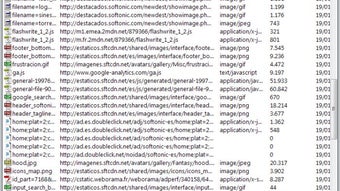
ChromeCacheView funciona no Windows 98 e em todas as versões posteriores, sendo distribuído em um único executável portátil, o que significa que não há assistente de instalação, nem bagunça no registro, nem serviços em segundo plano. Sua interface amigável lista as entradas de cache com colunas para URL, tipo de conteúdo, tamanho, data de expiração e hora do último acesso, enquanto um painel de pré‑visualização integrado permite visualizar miniaturas de imagens ou trechos de texto diretamente. Por ser uma solução puramente Windows, o aplicativo não concorre com alternativas multiplataforma que frequentemente exigem runtimes Java ou Python.
O pequeno tamanho do programa — menos de 2 MB — o torna ideal para máquinas com poucos recursos, e sua licença gratuita incentiva a adoção global, refletida em mais de 10.000 downloads desde sua inclusão no catálogo em 2012. Seja para solucionar problemas de carregamento, extrair recursos ocultos ou simplesmente limpar um perfil do Chrome inchado, o ChromeCacheView oferece uma maneira rápida, segura e direta de gerenciar o cache do seu navegador.
Recursos Principais
- Enumeração completa do cache: Lista cada objeto em cache com detalhes como URL, tipo MIME, tamanho, data de expiração e hora do último acesso.
- Capacidade de pré‑visualização: Exibe uma pré‑visualização ao vivo de imagens, arquivos de texto e outros formatos suportados diretamente dentro do aplicativo.
- Opções de exportação: Permite exportar entradas de cache selecionadas para uma pasta ou salvar a lista completa como CSV, HTML ou XML para análise adicional.
- Pesquisa e filtro: Caixa de pesquisa integrada e ordenação de colunas facilitam localizar URLs específicas ou filtrar por tipo de conteúdo.
- Execução portátil: Não requer instalação; basta executar o arquivo .exe e começar a navegar no cache imediatamente.
- Design leve: Consome pouca RAM e CPU, tornando-o adequado para hardware antigo ou máquinas virtuais.
- Manipulação segura: Lê os arquivos de cache em modo somente‑leitura, garantindo que os dados originais nunca sejam alterados, a menos que você exclua explicitamente as entradas.
- Suporte multilíngue: Embora a distribuição principal seja em inglês, a interface pode ser localizada via arquivos de recursos externos.
- Atualizações regulares: Embora a última versão principal tenha sido lançada em 2012, a ferramenta continua compatível com versões modernas do Chrome graças ao seu robusto mecanismo de análise.
- Gratuito para uso pessoal e comercial: Sem taxas de licença, sem anúncios e sem telemetria oculta.
Guia de Instalação e Uso
Instalação passo a passo (ou melhor, implantação)
Como o ChromeCacheView é distribuído como um executável portátil, o processo de “instalação” é intencionalmente simples. Siga estas etapas para colocar o programa em funcionamento:
- Visite a página oficial de download da NirSoft e clique no link Download ChromeCacheView. O arquivo normalmente se chama
ChromeCacheView.zip. - Salve o arquivo ZIP em um local conveniente, como sua área de trabalho ou uma pasta dedicada a ferramentas.
- Clique com o botão direito no arquivo ZIP e escolha Extract All…. Extraia o conteúdo para uma pasta de sua escolha; você verá um único arquivo
ChromeCacheView.exejunto com um arquivoReadme.txt. - Clique duas vezes em
ChromeCacheView.exe. O Windows pode exibir um aviso do SmartScreen porque o arquivo não está assinado; clique em More info e depois em Run anyway se confiar na origem (NirSoft é um desenvolvedor bem‑conhecido). - A janela principal abre, escaneando automaticamente a pasta de cache padrão do Chrome (geralmente
%LocalAppData%\Google\Chrome\User Data\Default\Cache). Se o Chrome estiver instalado em um local personalizado, você pode apontar manualmente a ferramenta para o diretório correto via File → Select Cache Folder….
Como explorar e gerenciar entradas de cache do Chrome
Depois que o programa carregar, você verá uma tabela preenchida com itens de cache. Cada linha representa um recurso em cache único. Use os cabeçalhos das colunas para ordenar por tamanho, data ou tipo — clique em um cabeçalho para alternar entre ordem crescente/decrescente. A barra de pesquisa integrada no topo permite filtrar os resultados em tempo real; digite parte de uma URL ou tipo MIME para reduzir a lista instantaneamente.
Para pré‑visualizar uma entrada, basta clicar na linha e observar o painel inferior. Imagens aparecem como miniaturas, enquanto arquivos de texto mostram um trecho do conteúdo. Se precisar extrair um arquivo, clique com o botão direito na entrada e escolha Copy Selected Items To…. Selecione uma pasta de destino, e o ChromeCacheView gravará os dados brutos do cache no disco, preservando o nome original do arquivo quando possível.
Para operações em massa, use o botão Select All, depois escolha Delete Selected Items para eliminar entradas de cache indesejadas. A ferramenta solicita confirmação antes de qualquer exclusão, garantindo que você não perca dados importantes acidentalmente. Por fim, se quiser manter um registro do estado do cache, vá em File → Save As… e exporte a lista para CSV, HTML ou XML. Essa exportação pode ser importada para programas de planilha ou usada para documentação forense.
Compatibilidade, Prós e Contras
Sistemas Operacionais Suportados
ChromeCacheView funciona em todas as versões do Windows, do Windows 98 ao Windows 11 (ambas as versões 32‑bit e 64‑bit). Como é um aplicativo puro Win32, funciona perfeitamente em hardware mais antigo sem exigir .NET Framework ou redistribuíveis Visual C++.
Prós
- Zero‑instalação: Executável portátil significa que não há alterações no registro ou necessidade de direitos de administrador.
- Pegada leve: Tamanho de arquivo inferior a 2 MB e uso de memória insignificante.
- Informações detalhadas do cache: Fornece metadados abrangentes para cada objeto em cache.
- Recursos de exportação e pré‑visualização: Extração fácil de arquivos e pré‑visualizações visuais.
- Gratuito e sem anúncios: Sem custos ocultos, sem software incluído.
- Modo seguro somente‑leitura: Impede a corrupção acidental dos arquivos de cache.
- Popularidade internacional: Amplamente usado na China e em outras regiões, indicando localização confiável e suporte da comunidade.
Contras
- Apenas Windows: Sem versões nativas para macOS, Linux, Android ou iOS.
- Sem atualizações automáticas: Os usuários precisam baixar manualmente versões mais recentes.
- Personalização limitada da interface: A interface é funcional, mas carece de opções modernas de temas.
- Documentação desatualizada: O Readme oficial não foi atualizado para versões mais recentes do Chrome, embora a ferramenta ainda funcione.
- Sem agenda de limpeza de cache integrada: Os usuários precisam executar o programa manualmente para limpar o cache.
Perguntas Frequentes
O ChromeCacheView é seguro para usar em uma máquina de produção?
Sim. O ChromeCacheView lê os arquivos de cache em modo somente‑leitura e só modifica os dados quando você exclui ou exporta explicitamente as entradas. Não contém spyware, anúncios ou serviços em segundo plano, tornando‑o seguro tanto para ambientes pessoais quanto corporativos.
Posso usar o ChromeCacheView para recuperar páginas da web excluídas?
Somente se os recursos da página ainda estiverem presentes no cache do Chrome. A ferramenta pode exibir e exportar arquivos em cache, mas não pode reconstruir páginas que já foram removidas pela limpeza automática de cache do Chrome.
O ChromeCacheView funciona com navegadores baseados em Chromium além do Google Chrome?
Sim. Como a maioria dos navegadores baseados em Chromium (Edge, Brave, Opera) armazenam o cache em um formato semelhante, você pode apontar o ChromeCacheView manualmente para seus diretórios de cache. A ferramenta analisará e exibirá as entradas, desde que a estrutura de arquivos corresponda ao layout de cache do Chrome.
Como atualizo o ChromeCacheView para a versão mais recente?
Visite o site oficial da NirSoft, baixe o arquivo ZIP mais recente e substitua o antigo ChromeCacheView.exe pelo novo. Como o programa é portátil, não é necessário nenhum instalador ou processo de desinstalação.
O ChromeCacheView pode ser executado em edições do Windows Server?
Absolutamente. O executável foi construído para a API genérica Win32, portanto funciona no Windows Server 2008, 2012, 2016, 2019 e em versões mais recentes sem dependências adicionais.
Conclusão e Chamada à Ação
O ChromeCacheView continua sendo uma das utilidades gratuitas mais práticas para quem precisa de acesso direto aos arquivos de cache do Google Chrome no Windows. Sua natureza portátil, interface clara e opções abrangentes de exportação o tornam a ferramenta de referência para desenvolvedores que solucionam problemas de carregamento, analistas forenses que documentam atividades web ou usuários avançados que simplesmente desejam recuperar espaço em disco. Embora careça de suporte multiplataforma e atualizações automáticas, essas pequenas desvantagens são superadas por seu design sem custo e sem excesso de recursos, além da confiabilidade que a NirSoft construiu ao longo de décadas.
Se você está pronto para assumir o controle do cache do seu navegador, baixe o ChromeCacheView agora e comece a explorar recursos em cache em segundos. O pequeno tamanho da ferramenta garante um download rápido e, como é totalmente gratuito, você pode implantá‑la em várias máquinas sem se preocupar com licenças. Mantenha o arquivo ZIP à mão para futuras atualizações e lembre‑se de executar o executável com as permissões adequadas se planeja excluir entradas de cache. Boa limpeza de cache!







